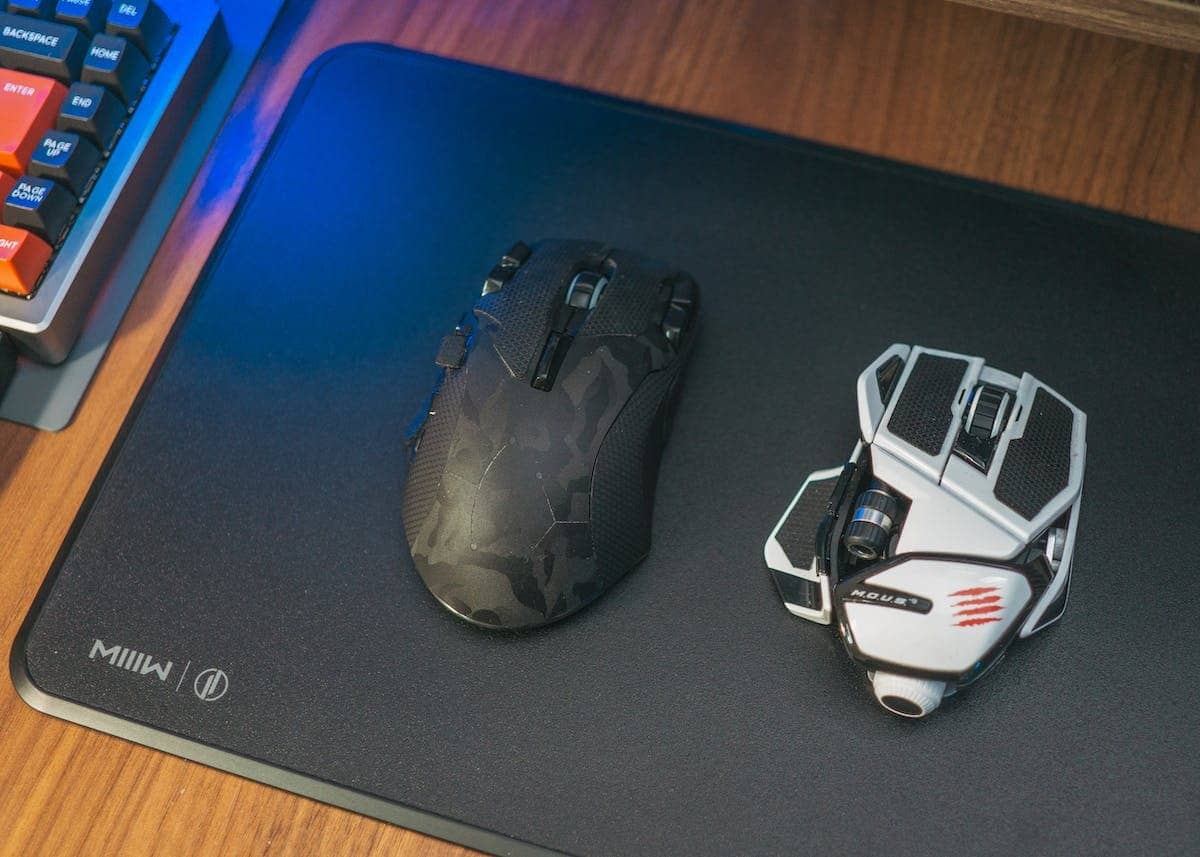
In een universum waar technologie alomtegenwoordig is, kunnen kleine technische problemen het leven soms moeilijk maken. Neem bijvoorbeeld uw draadloze muis, een essentieel hulpmiddel voor navigatie en werk op de computer. Soms kan deze problemen vertonen, variërend van signaalverlies tot trage reactietijden. Gelukkig kunnen de meeste van deze problemen worden opgelost met een snelle reset. Het is een vrij eenvoudig proces dat slechts enkele minuten in beslag neemt, maar het kan een wereld van verschil maken. Hoe reset u uw draadloze muis? Volg deze eenvoudige stappen om weer zonder problemen gebruik te kunnen maken van uw hulpmiddel.
Uw draadloze muis resetten: handleiding
Er komt een moment waarop u zich realiseert dat ‘mijn draadloze muis niet meer werkt’. Voordat u in paniek raakt, is het belangrijk om te beseffen dat de meeste problemen met dit soort apparaten vaak kunnen worden opgelost met een eenvoudige reset. Volg deze gedetailleerde stappen om uw muis weer aan de praat te krijgen.
Controleer eerst de staat van de batterijen in uw draadloze muis. Een probleem zo eenvoudig als een lege batterij kan de werking van het apparaat verstoren. Als alles in orde lijkt en ‘mijn draadloze muis werkt niet meer’, is de volgende stap het uitvoeren van een reset.
De resetknop bevindt zich meestal aan de achterkant of onder de muis. Houd deze knop enkele seconden ingedrukt totdat een indicatorlampje gaat knipperen, wat aangeeft dat het proces is begonnen.
Schakel daarna uw computer volledig uit en haal alle USB-apparaten die aan de probleem muis zijn gekoppeld ongeveer een minuut los voordat u ze weer aansluit.
Zet vervolgens de computer weer aan en geef hem even de tijd om automatisch de USB-dongle die bij uw draadloze muis hoort te detecteren wanneer deze in de juiste poort is gestoken.
Wacht geduldig tot het systeem automatisch de vereiste stuurprogramma’s installeert voor de goede werking van de muis na de reset.
We hopen dat u na deze eenvoudige maar effectieve handelingen niet meer geconfronteerd zult worden met de frustrerende constatering: ‘mijn draadloze muis werkt niet meer’.
Gedetailleerde stappen om uw draadloze muis te resetten
Wanneer u uw draadloze muis heeft gereset, is het verstandig om enkele instellingen te controleren en aan te passen om een optimale werking te garanderen. Hier zijn enkele aanvullende stappen om te volgen:
Controleer de stuurprogramma’s: Na de reset, zorg ervoor dat de stuurprogramma’s van de muis correct zijn geïnstalleerd op uw computer. U kunt dit doen door naar het apparaatbeheer te gaan en de naam van uw muis in de lijst van aangesloten apparaten te zoeken. Als u een uitroepteken of een waarschuwingspictogram naast de naam ziet, betekent dit dat de stuurprogramma’s niet correct zijn geïnstalleerd. In dat geval, download en installeer de nieuwste beschikbare stuurprogramma’s van de fabrikant.
Instellingen van het touchpad (indien van toepassing): Als u ook het touchpad van uw laptop gebruikt, controleer dan of deze functie is uitgeschakeld na het resetten van de draadloze muis. Ga naar de instellingen van het touchpad in de systeemopties of via het configuratiescherm om deze optie indien nodig in te schakelen.
Controleer en pas instellingen aan na reset
Wanneer u uw draadloze muis heeft gereset, is het verstandig om rekening te houden met enkele aanvullende tips om het gebruik te optimaliseren. Hier zijn enkele praktische aanbevelingen om uw gebruikerservaring te verbeteren:
Ergonomische positionering: Zorg ervoor dat u uw muis in een comfortabele en natuurlijke positie plaatst die een gezonde houding bevordert tijdens langdurig gebruik. Kies een geschikte plek op uw bureau waar de muis gemakkelijk toegankelijk is zonder dat er overmatige bewegingen of een draaiing van de pols nodig zijn.
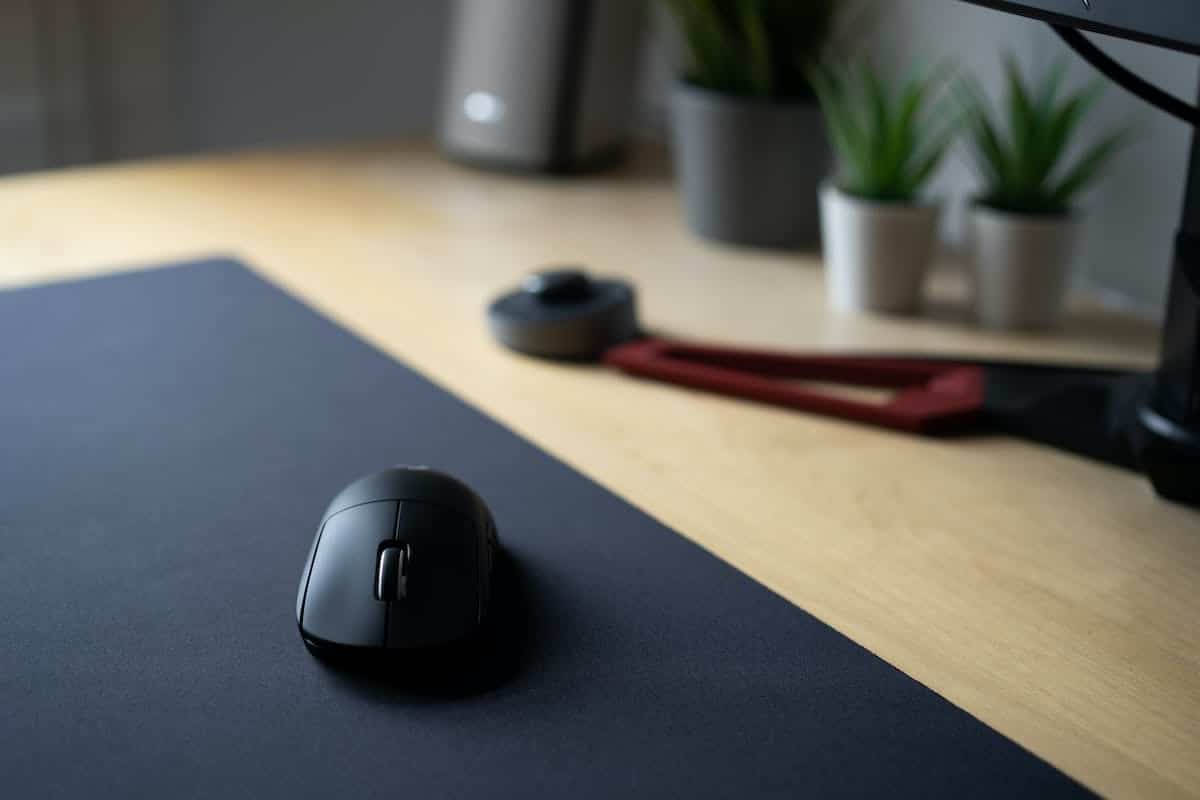
Geschikte ondergrond: De prestaties van de muis zijn ook afhankelijk van de ondergrond waarop deze wordt gebruikt. Kies een muismat die geschikt is, met een gladde textuur en die een nauwkeurige cursorbeweging mogelijk maakt. Vermijd doorzichtige, reflecterende of ruwe oppervlakken die de optimale werking van de muis kunnen verstoren.
Omgeving zonder interferentie: Elektromagnetische signalen van andere elektronische apparaten kunnen interferentie veroorzaken met het draadloze signaal dat door uw muis wordt uitgezonden, wat de reactietijd en precisie kan beïnvloeden. Probeer daarom potentiële interferentiebronnen zoals mobiele telefoons, Wi-Fi-routers of andere Bluetooth-apparaten op afstand te houden.
Optimaliseer het gebruik van uw draadloze muis: praktische tips
Regelmatige reiniging: U moet uw draadloze muis schoon houden om een goede werking te garanderen. Gebruik een zachte, droge doek om het oppervlak van de muis af te vegen, en zorg ervoor dat u alle vuil of stof verwijdert. Vermijd het gebruik van agressieve chemicaliën die de interne componenten kunnen beschadigen.
Stuurprogramma-updates: Om te profiteren van de laatste verbeteringen en functies, is het aan te raden om regelmatig te controleren of er updates beschikbaar zijn voor het stuurprogramma van uw draadloze muis. U kunt deze updates meestal vinden op de website van de fabrikant of via een specifieke software die bij uw apparaat is geleverd.
Oplaadbare batterij of nieuwe batterijen: Als u een draadloze muis gebruikt die op een oplaadbare batterij werkt, zorg er dan voor dat deze voldoende is opgeladen voor gebruik. Als uw muis batterijen nodig heeft, vervang deze dan zodra u een significante daling in de prestaties opmerkt.
Door deze eenvoudige maar effectieve tips te volgen, zou u volop moeten kunnen genieten van het gebruik van uw geresette draadloze muis.