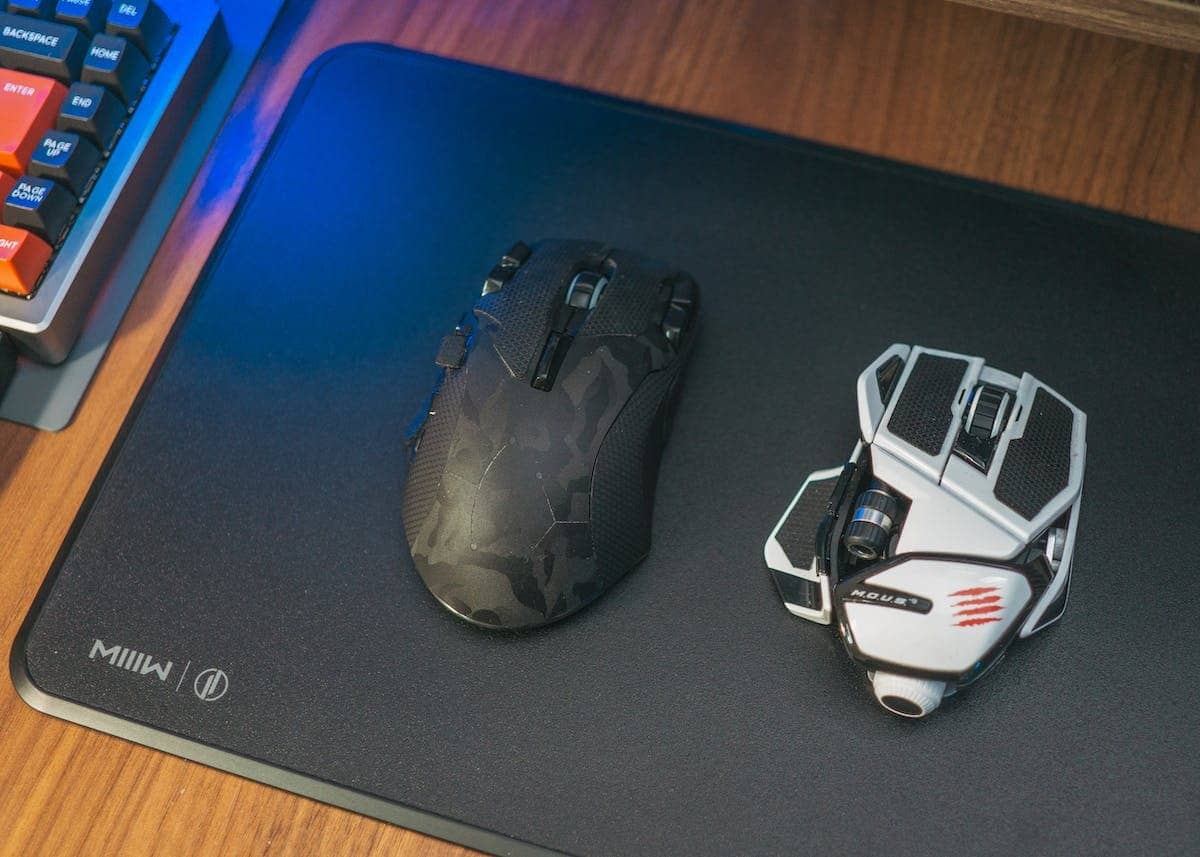
In einem Universum, in dem Technologie allgegenwärtig ist, können kleine technische Probleme manchmal das Leben erschweren. Nehmen Sie zum Beispiel Ihre kabellose Maus, ein unverzichtbares Werkzeug für die Navigation und die Arbeit am Computer. Sie kann manchmal Funktionsprobleme aufweisen, die von Signalverlust bis hin zu langsamer Reaktionsfähigkeit reichen. Glücklicherweise können die meisten dieser Probleme durch eine schnelle Rücksetzung behoben werden. Es ist ein recht einfacher Prozess, der nur wenige Minuten in Anspruch nimmt, aber einen großen Unterschied machen kann. Also, wie setzen Sie Ihre kabellose Maus zurück? Befolgen Sie diese einfachen Schritte, um eine mühelose Nutzung Ihres Werkzeugs wiederherzustellen.
Ihre kabellose Maus zurücksetzen: Anleitung
Es kommt der Moment, in dem Sie feststellen, dass ‘meine kabellose Maus nicht mehr funktioniert’. Bevor Sie in Panik geraten, denken Sie daran, dass die meisten Probleme mit diesem Gerätetyp oft durch eine einfache Rücksetzung behoben werden können. Befolgen Sie diese detaillierten Schritte, um Ihre Maus wieder in Betrieb zu nehmen.
Überprüfen Sie zunächst den Zustand der Batterien oder Akkus in Ihrer kabellosen Maus. Ein so grundlegendes Problem wie eine schwache Batterie kann die Funktionsfähigkeit des Geräts beeinträchtigen. Wenn alles in Ordnung zu sein scheint und ‘meine kabellose Maus nicht mehr funktioniert’, besteht der nächste Schritt darin, eine Rücksetzung durchzuführen.
Der Rücksetzknopf befindet sich normalerweise entweder auf der Rückseite oder unter der Maus. Drücken Sie diesen Knopf einige Sekunden lang, bis ein LED-Licht blinkt, das den Beginn des Prozesses anzeigt.
Nachdem Sie dieses Verfahren initiiert haben, schalten Sie Ihren Computer vollständig aus und entfernen Sie alle USB-Geräte, die mit der problematischen Maus verbunden sind, für etwa eine Minute, bevor Sie sie wieder anschließen.
Schalten Sie dann den Computer wieder ein und geben Sie ihm einen Moment Zeit, um automatisch den USB-Dongle zu erkennen, der mit Ihrer kabellosen Maus verbunden ist, wenn dieser in den entsprechenden Anschluss gesteckt ist.
Warten Sie geduldig, bis das System automatisch die notwendigen Treiber für das ordnungsgemäße Funktionieren der Maus nach ihrer Rücksetzung installiert.
Wir hoffen, dass Sie nach diesen einfachen, aber effektiven Schritten nicht mehr mit der frustrierenden Feststellung konfrontiert werden: ‘meine kabellose Maus funktioniert nicht mehr’.
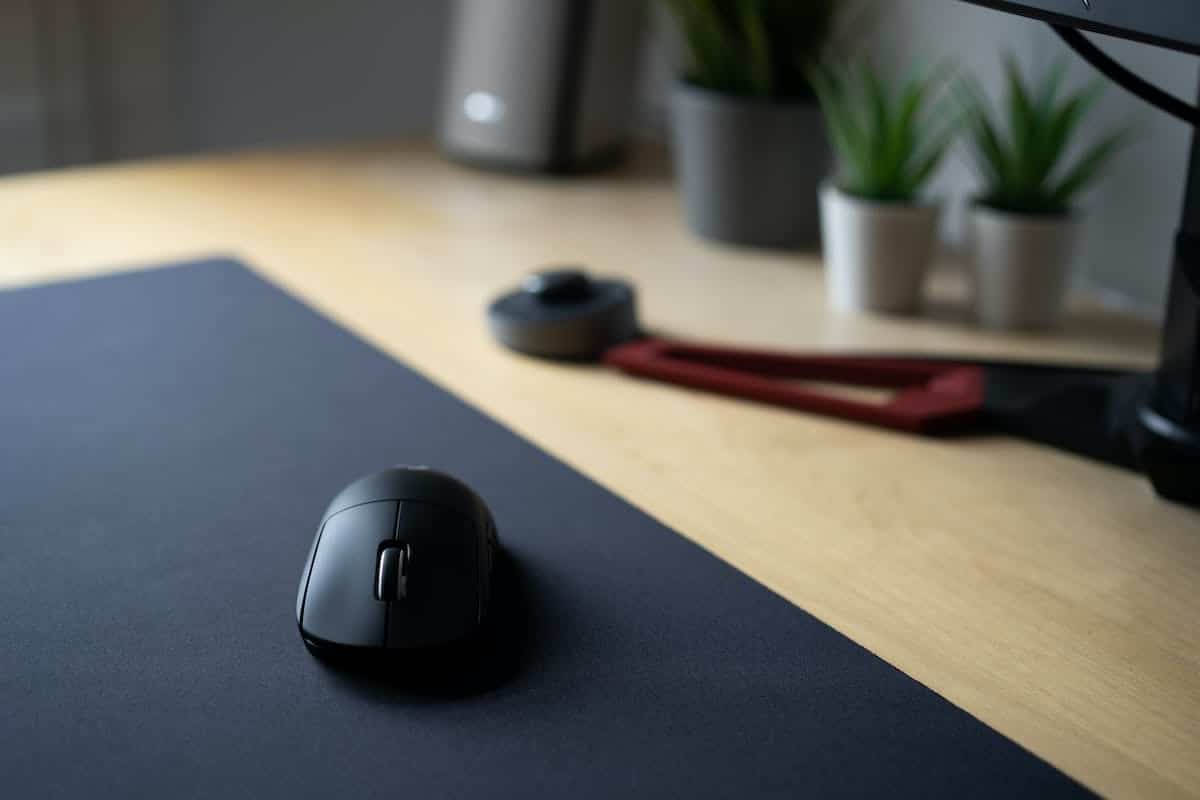
Detaillierte Schritte zum Zurücksetzen Ihrer kabellosen Maus
Sobald Sie Ihre kabellose Maus zurückgesetzt haben, denken Sie daran, einige Einstellungen zu überprüfen und anzupassen, um einen optimalen Betrieb zu gewährleisten. Hier sind einige zusätzliche Schritte, die Sie befolgen sollten:
Überprüfen Sie die Treiber: Nach der Rücksetzung stellen Sie sicher, dass die Treiber der Maus korrekt auf Ihrem Computer installiert sind. Sie können dies tun, indem Sie den Geräte-Manager aufrufen und nach dem Namen Ihrer Maus in der Liste der angeschlossenen Geräte suchen. Wenn Sie ein Ausrufezeichen oder ein Warnsymbol neben dem Namen sehen, bedeutet dies, dass die Treiber nicht korrekt installiert sind. In diesem Fall laden Sie die neuesten verfügbaren Treiber vom Hersteller herunter und installieren Sie sie.
Einstellungen des Touchpads (falls zutreffend): Wenn Sie auch das Touchpad Ihres Laptops verwenden, überprüfen Sie, ob diese Funktion nach dem Zurücksetzen der kabellosen Maus deaktiviert ist. Gehen Sie zu den Touchpad-Einstellungen in den Systemeinstellungen oder über die Systemsteuerung, um diese Option bei Bedarf zu aktivieren.
Überprüfen und Anpassen der Einstellungen nach der Rücksetzung
Sobald Sie Ihre kabellose Maus zurückgesetzt haben, ist es ratsam, einige zusätzliche Tipps zu berücksichtigen, um deren Nutzung zu optimieren. Hier sind einige praktische Empfehlungen, um Ihr Benutzererlebnis zu verbessern:
Ergonomische Positionierung: Stellen Sie sicher, dass Sie Ihre Maus in einer bequemen und natürlichen Position platzieren, die eine gesunde Haltung bei längerem Gebrauch fördert. Wählen Sie einen geeigneten Platz auf Ihrem Schreibtisch, an dem die Maus leicht erreichbar ist, ohne dass übermäßige Bewegungen oder eine Verdrehung des Handgelenks erforderlich sind.
Geeignete Oberfläche: Die Leistung der Maus hängt auch von der Oberfläche ab, auf der sie verwendet wird. Wählen Sie ein Mauspad, das eine glatte Textur bietet und eine präzise Verfolgung des Cursors ermöglicht. Vermeiden Sie transparente, reflektierende oder raue Oberflächen, die die optimale Funktionsweise der Maus beeinträchtigen können.
Umgebung ohne Störungen: Elektromagnetische Signale von anderen elektronischen Geräten können Störungen mit dem von Ihrer Maus ausgesendeten Funksignal verursachen, was ihre Reaktionsfähigkeit und Genauigkeit beeinträchtigen kann. Versuchen Sie daher, potenzielle Störquellen wie Mobiltelefone, WLAN-Router oder andere Bluetooth-Geräte fernzuhalten.
Die Nutzung Ihrer kabellosen Maus optimieren: praktische Tipps
Regelmäßige Reinigung: Halten Sie Ihre kabellose Maus sauber, um ihre ordnungsgemäße Funktion zu gewährleisten. Verwenden Sie ein weiches, trockenes Tuch, um die Oberfläche der Maus abzuwischen und dabei allen angesammelten Schmutz oder Staub zu entfernen. Vermeiden Sie die Verwendung von aggressiven Chemikalien, die die internen Komponenten beschädigen könnten.
Treiber-Updates: Um von den neuesten Verbesserungen und Funktionen zu profitieren, wird empfohlen, regelmäßig nach verfügbaren Updates für den Treiber Ihrer kabellosen Maus zu suchen. Diese Updates finden Sie in der Regel auf der Website des Herstellers oder über eine dedizierte Software, die mit Ihrem Gerät geliefert wird.
Wiederaufladbare Batterie oder frische Batterien: Wenn Sie eine kabellose Maus verwenden, die mit einem wiederaufladbaren Akku betrieben wird, stellen Sie sicher, dass dieser vor der Benutzung ausreichend aufgeladen ist. Falls Ihre Maus Batterien benötigt, ersetzen Sie diese, sobald Sie einen signifikanten Leistungsabfall bemerken.
Wenn Sie diese einfachen, aber effektiven Tipps befolgen, sollten Sie in der Lage sein, die Nutzung Ihrer zurückgesetzten kabellosen Maus in vollem Umfang zu genießen.