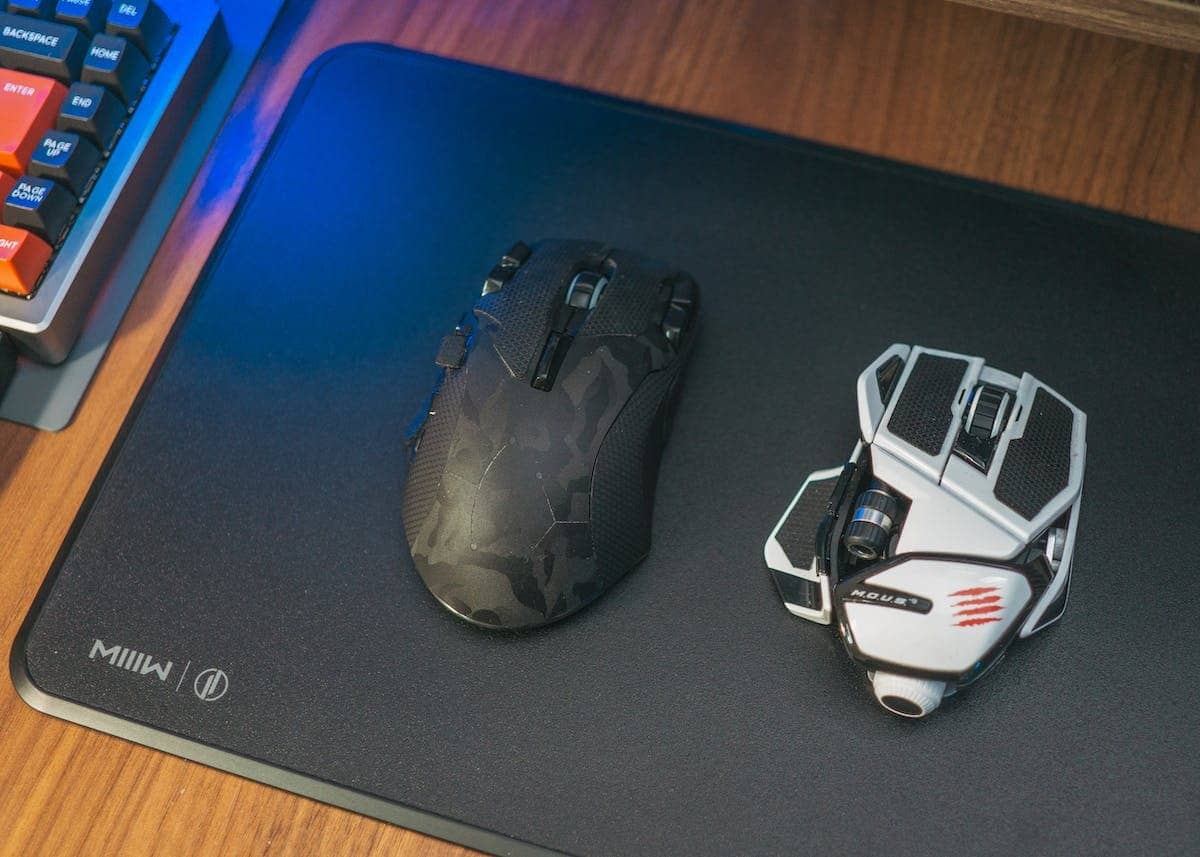
En un universo donde la tecnología está omnipresente, los pequeños problemas técnicos pueden a veces dificultar la vida. Toma por ejemplo tu ratón inalámbrico, una herramienta esencial para la navegación y el trabajo en ordenador. A veces puede presentar problemas de funcionamiento, que van desde la pérdida de señal hasta la lentitud en la respuesta. Afortunadamente, la mayoría de estos problemas se pueden resolver con un reinicio rápido. Es un proceso bastante simple que solo toma unos minutos, pero que puede marcar la diferencia. Entonces, ¿cómo reiniciar tu ratón inalámbrico? Sigue estos pasos sencillos para volver a disfrutar de tu herramienta sin complicaciones.
Reiniciar tu ratón inalámbrico: instrucciones
Llega un momento en que te das cuenta de que ‘mi ratón inalámbrico ya no funciona’. Antes de entrar en pánico, ten en cuenta que la mayoría de los problemas relacionados con este tipo de dispositivo a menudo se pueden resolver con un simple reinicio. Sigue estos pasos detallados para poner tu ratón en funcionamiento nuevamente.
Primero, verifica el estado de las pilas o baterías de tu ratón inalámbrico. Un problema tan básico como una batería baja puede causar el mal funcionamiento del dispositivo. Si todo parece correcto y ‘mi ratón inalámbrico ya no funciona’, el siguiente paso es realizar un reinicio.
El botón de reinicio generalmente se encuentra en la parte posterior o debajo del ratón. Mantén presionado este botón durante unos segundos hasta que veas parpadear un indicador luminoso que indique el inicio del proceso.
Después de iniciar este procedimiento, apaga completamente tu ordenador y desconecta todos los dispositivos USB conectados al ratón problemático durante aproximadamente un minuto antes de volver a conectarlos.
Luego, enciende el ordenador y dale unos momentos para que detecte automáticamente el dongle USB asociado a tu ratón inalámbrico cuando este esté insertado en el puerto adecuado.
Espera pacientemente a que el sistema instale automáticamente los controladores necesarios para el correcto funcionamiento del ratón tras su reinicio.
Esperamos que después de estas manipulaciones simples pero efectivas, ya no te enfrentes a la frustrante constatación: ‘mi ratón inalámbrico ya no funciona’.
Pasos detallados para reiniciar tu ratón inalámbrico
Una vez que hayas reiniciado tu ratón inalámbrico, es importante verificar y ajustar ciertos parámetros para garantizar un funcionamiento óptimo. Aquí hay algunos pasos adicionales a seguir:
Verifica los controladores: Después del reinicio, asegúrate de que los controladores del ratón estén correctamente instalados en tu ordenador. Puedes hacerlo accediendo al administrador de dispositivos y buscando el nombre de tu ratón en la lista de dispositivos conectados. Si notas un signo de exclamación o un ícono de advertencia junto al nombre, esto indica que los controladores no están instalados correctamente. En este caso, descarga e instala los últimos controladores disponibles del fabricante.
Configuraciones del panel táctil (si aplica): Si también utilizas el panel táctil de tu portátil, verifica si esta función está desactivada después de reiniciar el ratón inalámbrico. Accede a la configuración del panel táctil en las opciones del sistema o a través del panel de control para activar esta opción si es necesario.
Verificar y ajustar la configuración después del reinicio
Una vez que hayas reiniciado tu ratón inalámbrico, es prudente considerar algunos consejos adicionales para optimizar su uso. Aquí hay algunas recomendaciones prácticas para mejorar tu experiencia de usuario:
Posicionamiento ergonómico: Asegúrate de colocar tu ratón en una posición cómoda y natural que favorezca una postura saludable durante su uso prolongado. Elige un lugar adecuado en tu escritorio donde el ratón sea fácilmente accesible sin requerir movimientos excesivos o torsiones de la muñeca.
Superficie adecuada: El rendimiento del ratón también depende de la superficie sobre la que se utiliza. Opta por una alfombrilla de ratón adecuada, que ofrezca una textura suave y permita un seguimiento preciso del cursor. Evita superficies transparentes, reflectantes o rugosas que puedan interferir con el funcionamiento óptimo del ratón.
Entorno sin interferencias: Las señales electromagnéticas de otros dispositivos electrónicos pueden causar interferencias con la señal inalámbrica emitida por tu ratón, lo que puede afectar su reactividad y precisión. Por lo tanto, intenta alejar las posibles fuentes de interferencia como teléfonos móviles, routers Wi-Fi u otros dispositivos Bluetooth.
Optimizar el uso de tu ratón inalámbrico: consejos prácticos
Limpieza regular: Debes mantener tu ratón inalámbrico limpio para garantizar su buen funcionamiento. Utiliza un paño suave y seco para limpiar la superficie del ratón, asegurándote de eliminar cualquier suciedad o polvo acumulado. Evita usar productos químicos agresivos que puedan dañar los componentes internos.
Actualizaciones del controlador: Para beneficiarte de las últimas mejoras y funciones, se recomienda verificar regularmente si hay actualizaciones disponibles para el controlador de tu ratón inalámbrico. Generalmente, puedes encontrar estas actualizaciones en el sitio web del fabricante o a través de un software dedicado proporcionado con tu dispositivo.
Batería recargable o pilas nuevas: Si utilizas un ratón inalámbrico alimentado por una batería recargable, asegúrate de que esté suficientemente cargada antes de usarla. En caso de que tu ratón requiera pilas, cámbialas tan pronto como notes una disminución significativa en el rendimiento.
Siguiendo estos consejos simples pero efectivos, deberías poder disfrutar plenamente del uso de tu ratón inalámbrico reiniciado.