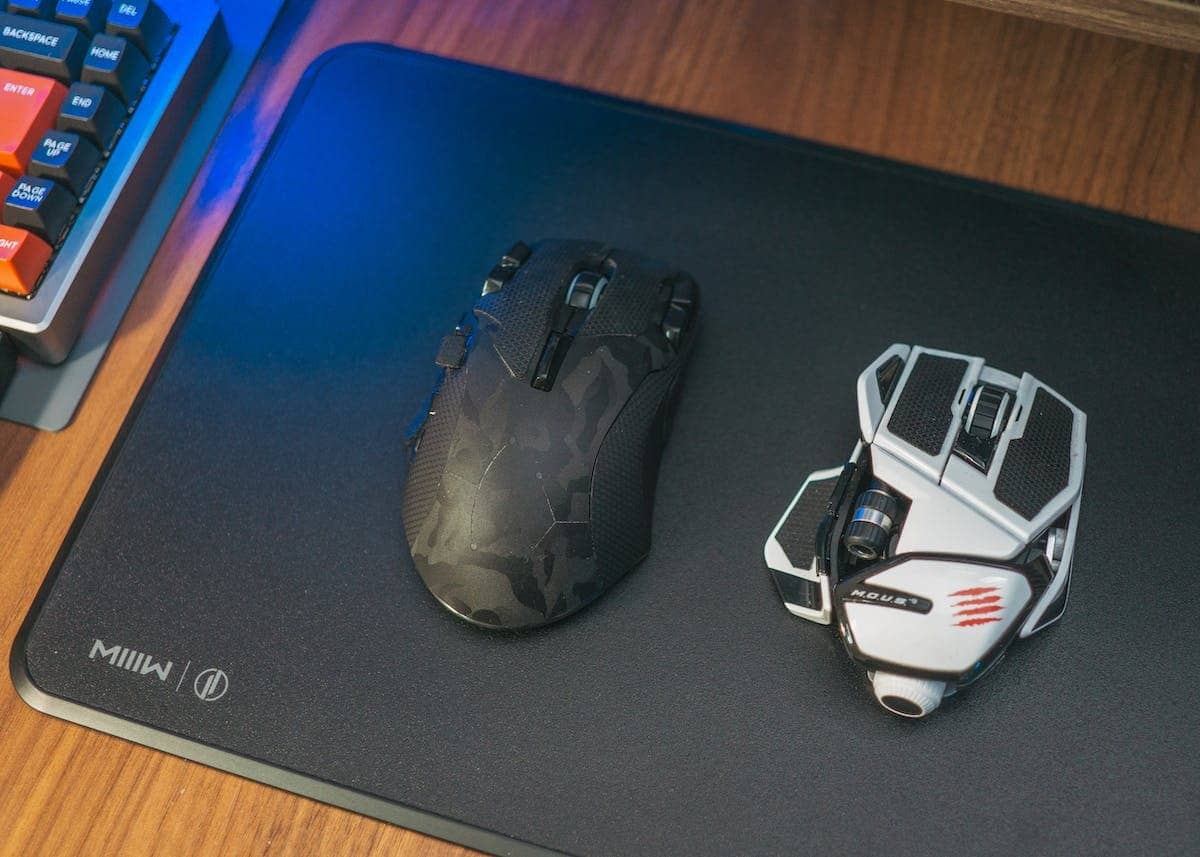
Em um universo onde a tecnologia está onipresente, pequenos problemas técnicos podem às vezes tornar a vida difícil. Pegue, por exemplo, seu mouse sem fio, uma ferramenta essencial para navegação e trabalho no computador. Ele pode, por vezes, apresentar problemas de funcionamento, que vão desde a perda de sinal até a lentidão na resposta. Felizmente, a maioria desses problemas pode ser resolvida com uma rápida reinicialização. É um processo bastante simples que leva apenas alguns minutos, mas que pode fazer toda a diferença. Então, como reiniciar seu mouse sem fio? Siga estas etapas simples para recuperar o uso sem complicações de sua ferramenta.
Reiniciar seu mouse sem fio: modo de uso
Chega um momento em que você percebe que ‘meu mouse sem fio não funciona mais’. Antes de entrar em pânico, lembre-se de que a maioria dos problemas relacionados a esse tipo de dispositivo pode frequentemente ser resolvida com uma simples reinicialização. Siga estas etapas detalhadas para colocar seu mouse em funcionamento novamente.
Primeiramente, verifique o estado das baterias em seu mouse sem fio. Um problema tão básico quanto uma bateria fraca pode causar o mau funcionamento do dispositivo. Se tudo parecer correto e ‘meu mouse sem fio não funciona mais’, a próxima etapa é realizar uma reinicialização.
O botão de reinicialização geralmente está localizado na parte de trás ou embaixo do mouse. Pressione esse botão por alguns segundos até ver um indicador luminoso piscando, indicando o início do processo.
Depois de iniciar esse procedimento, desligue completamente seu computador e desconecte todos os dispositivos USB ligados ao mouse problemático por cerca de um minuto antes de reconectá-los.
Em seguida, ligue o computador novamente e dê-lhe alguns momentos para detectar automaticamente o dongle USB associado ao seu mouse sem fio quando este estiver inserido na porta adequada.
Espere pacientemente que o sistema instale automaticamente os drivers necessários para o bom funcionamento do mouse após sua reinicialização.
Esperamos que, após essas manipulações simples, mas eficazes, você não enfrente mais a frustração de ‘meu mouse sem fio não funciona mais’.
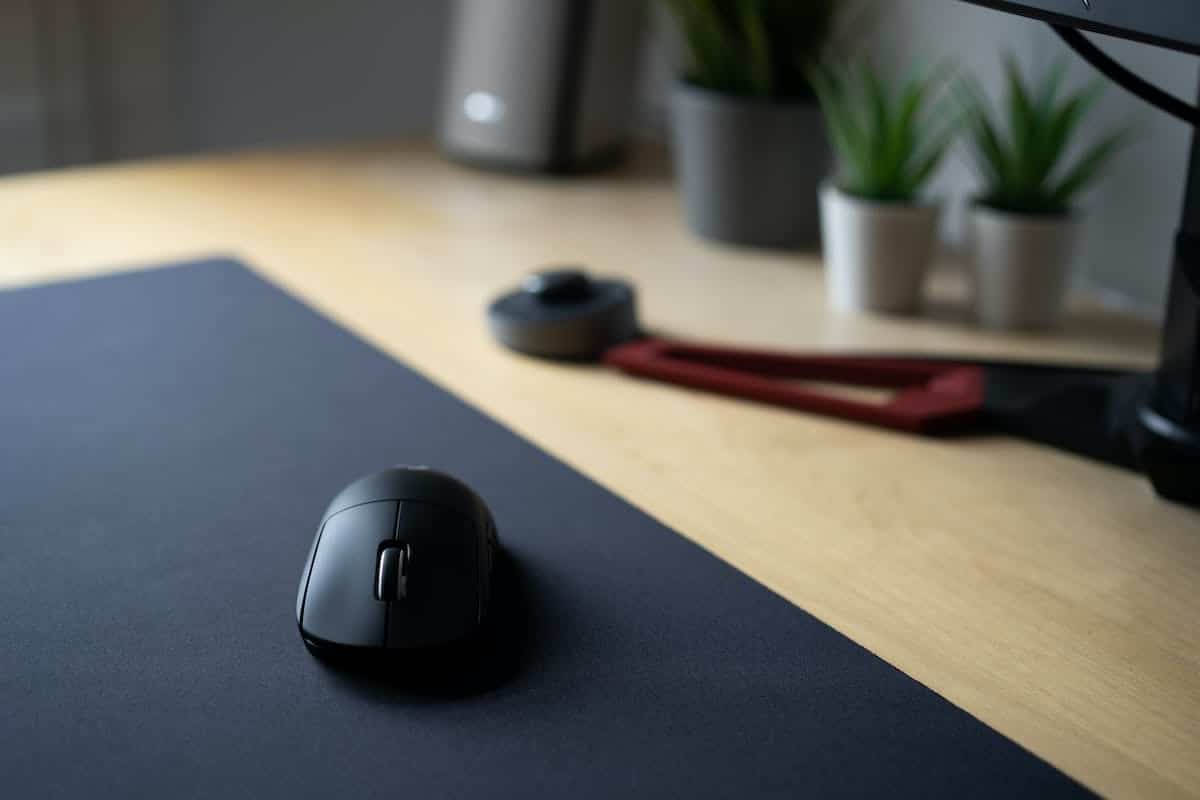
Etapas detalhadas para reiniciar seu mouse sem fio
Uma vez que você tenha reiniciado seu mouse sem fio, é importante verificar e ajustar algumas configurações para garantir um funcionamento ideal. Aqui estão algumas etapas adicionais a seguir:
Verifique os drivers: Após a reinicialização, certifique-se de que os drivers do mouse estão corretamente instalados em seu computador. Você pode fazer isso acessando o gerenciador de dispositivos e procurando o nome do seu mouse na lista de dispositivos conectados. Se você notar um ponto de exclamação ou um ícone de aviso ao lado do nome, isso indica que os drivers não estão instalados corretamente. Nesse caso, baixe e instale os últimos drivers disponíveis do fabricante.
Configurações do touchpad (se aplicável): Se você também estiver usando o touchpad do seu laptop, verifique se essa funcionalidade está desativada após reiniciar o mouse sem fio. Acesse as configurações do touchpad nas opções do sistema ou através do painel de controle para ativar essa opção, se necessário.
Verificar e ajustar as configurações após a reinicialização
Uma vez que você tenha reiniciado seu mouse sem fio, é prudente considerar algumas dicas adicionais para otimizar seu uso. Aqui estão algumas recomendações práticas para melhorar sua experiência de usuário:
Posicionamento ergonômico: Certifique-se de colocar seu mouse em uma posição confortável e natural que favoreça uma postura saudável durante o uso prolongado. Escolha um local apropriado em sua mesa onde o mouse possa ser facilmente acessível sem exigir movimentos excessivos ou torções no pulso.
Superfície adequada: O desempenho do mouse também depende da superfície em que ele é utilizado. Opte por um mouse pad adequado, que ofereça uma textura suave e permita um rastreamento preciso do cursor. Evite superfícies transparentes, refletivas ou rugosas que possam perturbar o funcionamento ideal do mouse.
Ambiente sem interferências: Os sinais eletromagnéticos provenientes de outros dispositivos eletrônicos podem causar interferências com o sinal sem fio emitido pelo seu mouse, o que pode afetar sua reatividade e precisão. Tente, portanto, afastar fontes potenciais de interferência, como celulares, roteadores Wi-Fi ou outros dispositivos Bluetooth.
Otimizar o uso do seu mouse sem fio: dicas práticas
Limpeza regular: Você deve manter seu mouse sem fio limpo para garantir seu bom funcionamento. Use um pano macio e seco para limpar a superfície do mouse, certificando-se de remover toda a sujeira ou poeira acumulada. Evite usar produtos químicos agressivos que possam danificar os componentes internos.
Atualizações de driver: Para se beneficiar das últimas melhorias e funcionalidades, é recomendável verificar regularmente se há atualizações disponíveis para o driver do seu mouse sem fio. Você pode geralmente encontrar essas atualizações no site do fabricante ou através de um software dedicado fornecido com seu dispositivo.
Bateria recarregável ou pilhas novas: Se você estiver usando um mouse sem fio alimentado por uma bateria recarregável, certifique-se de que ela esteja suficientemente carregada antes do uso. Caso seu mouse necessite de pilhas, troque-as assim que perceber uma queda significativa no desempenho.
Seguindo essas dicas simples, mas eficazes, você deve conseguir aproveitar ao máximo o uso do seu mouse sem fio reiniciado.